「読み物」と「写真」は、
お店で更新できます。
ホームページの知識や、むずかしい管理画面はいりません。スマホから記事を書いたり、サイトの写真を差し替えたりできます。
① 更新アプリで更新する
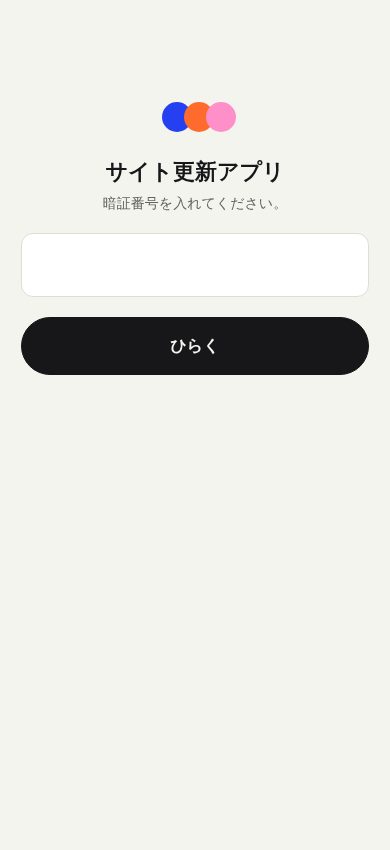
アプリは、お店のGoogleアカウントの中で動きます。準備はPPPが行い、アプリのURLと暗証番号をお渡しします。
- アプリをホーム画面に追加する
PPPからお渡しするURLをスマホで開き、iPhoneは 共有 → ホーム画面に追加、Androidは ︙ → ホーム画面に追加 を押すと、アプリのように使えます。
- 暗証番号を変える
はじめは仮の番号です。アプリの 設定 から、お店だけが知っている番号に変えてください。
- 写真の番号をたしかめる
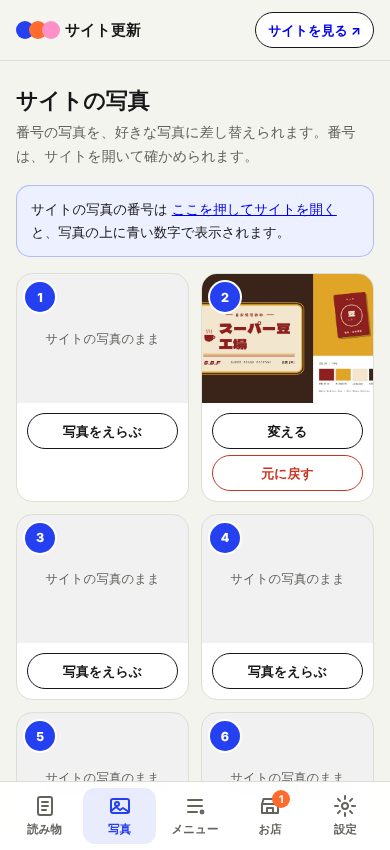
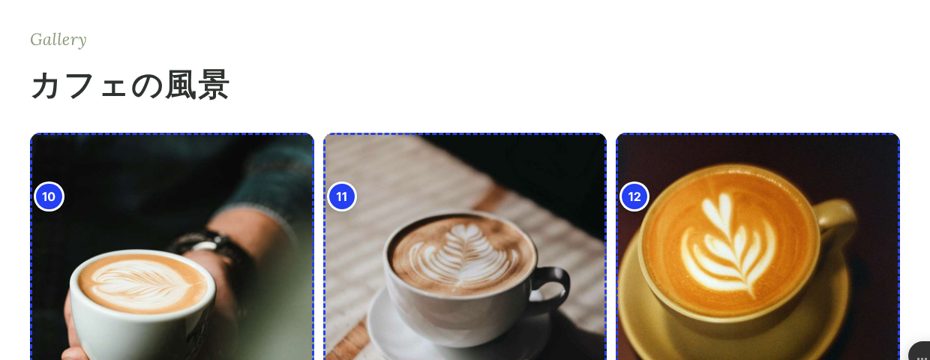
アプリの「写真」にある「ここを押してサイトを開く」を押すと、サイトの写真の上に青い番号が出ます。差し替えたい写真の番号を、アプリでえらびます。
アプリでできること
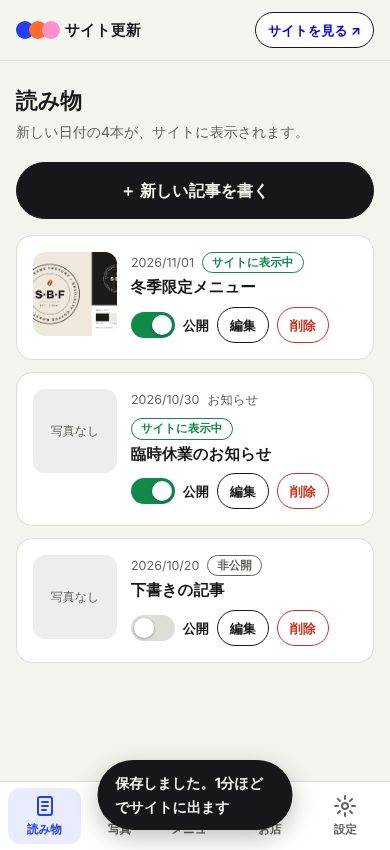
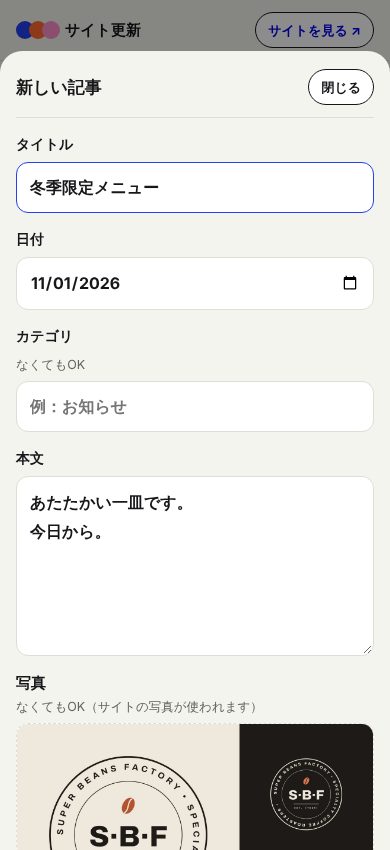
タイトル・本文・写真を入れて保存。新しい4本がサイトに並びます。
サイトの写真を番号でえらんで、好きな写真に。「元に戻す」もできます。
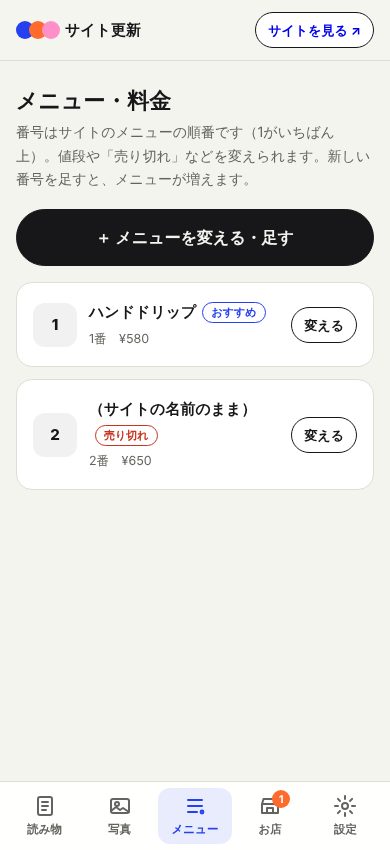
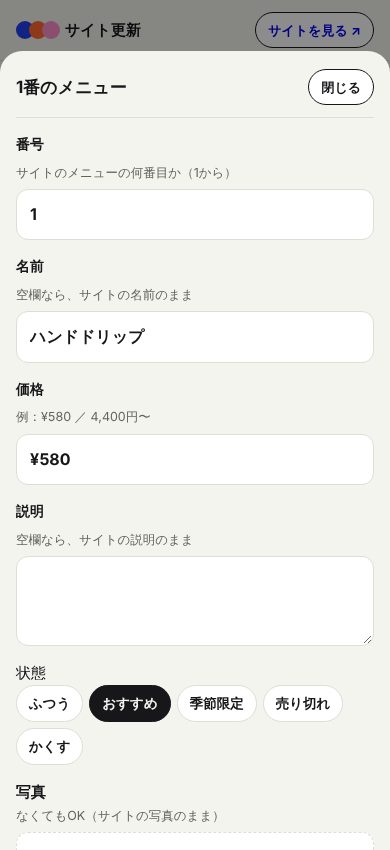
値段の変更、「おすすめ」「季節限定」「売り切れ」の表示、メニューの追加やかくすことも。
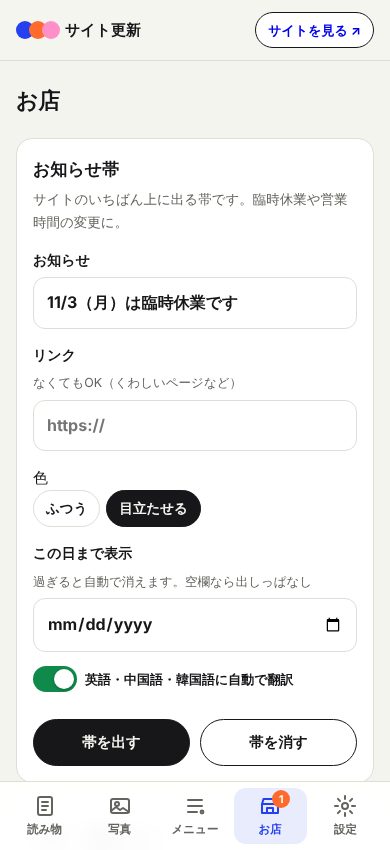
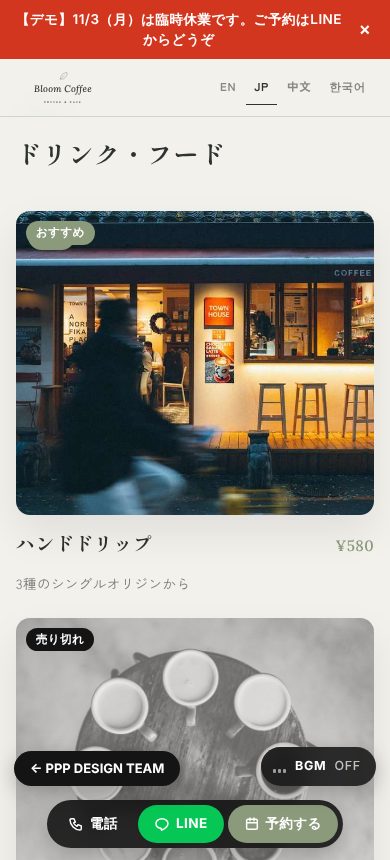
「臨時休業」「本日17時まで」などを、サイトのいちばん上に。日付を入れると自動で消えます。
日本語で書くだけで、英語・中国語・韓国語にも自動で翻訳されます。
入れたものだけ、サイトの下にボタンで出ます。
Googleの口コミを書くボタンと、Instagramの投稿(3つまで)をサイトに。
フォームのお問い合わせはメールとアプリに届きます。サイトを見た回数もグラフで分かります。
自分でアプリを設置する場合(パソコンでの作業です)
- スプレッドシートを作る
Googleドライブで、新しいスプレッドシートを作ります。
- Apps Script を開く
拡張機能 → Apps Script を開きます。
- プログラムを貼る
「コード.gs」の中身を消して、PPPからお渡しする Code.gs を貼ります。次に + → HTML で「admin」という名前のファイルを作り、admin.html の中身を貼って保存します。
- 「setup」を実行する
上の関数のリストから「setup」をえらんで「実行」。権限の確認が出たら、お店のアカウントで許可します(「確認されていないアプリ」と出たら「詳細」→「移動」)。
- ウェブアプリとして公開する
デプロイ → 新しいデプロイ → ウェブアプリ。「次のユーザーとして実行」は 自分、「アクセスできるユーザー」は 全員 にして「デプロイ」。表示されたURLが、アプリのURLです。
- PPPにURLを送る
アプリを開き(はじめの合言葉は、設定のときにPPPからお伝えします。8文字以上の合言葉に変えてください)、設定 → PPPに送るURL をコピーしてPPPに送ってください。サイトとつなぎます。
② スプレッドシートで更新する
アプリを使わず、Googleスプレッドシートに直接書く方法です。読み物だけを更新できます。
↓ テンプレートをダウンロードはじめに1回だけ — つなぐ準備
ここは最初の1回だけです。わからないところは、PPPがお手伝いします。
- テンプレートをスプレッドシートで開く
上のボタンでテンプレートをダウンロードし、Googleスプレッドシートで ファイル → インポート → アップロード から開きます。
- 「ウェブに公開」する
ファイル → 共有 → ウェブに公開 を開き、シートを選んで、形式を カンマ区切り形式(.csv) にして「公開」を押します。
- 表示されたURLをPPPに送る
「https://docs.google.com/…」で始まるURLをコピーして、LINEかメールでPPPに送ってください。PPPがサイトにつなぎます(最初の1回だけ)。
ふだんの更新 — 書くだけで反映
つないだあとは、スプレッドシートを書きかえるだけ。保存ボタンもいりません。
- 新しい行に記事を書く
日付・タイトル・本文を書きます。本文の中で改行したいときは、パソコンなら Alt + Enter(Macは ⌘ + Enter)を押します。
- 数分待つ
Googleの仕組みで、サイトに反映されるまで5分ほどかかることがあります。
- サイトを開いて確認
ページを再読み込みすると、新しい記事が並んでいます。
| 公開 | 日付 | カテゴリ | タイトル | 本文 | 画像URL | |
|---|---|---|---|---|---|---|
| 2 | ○ | 2026/11/01 | お知らせ | 冬季限定メニューが始まりました | 今日から冬季限定メニューが… | https://drive.google.com/… |
| 3 | ○ | 2026/10/20 | 日々のこと | お店の窓から見える紅葉 | お店の前の木が、すっかり… | |
| 4 | × | 2026/10/10 | 下書き | まだ出さない記事 | 下書き中… |
写真や、よくある使いかた
Googleドライブに写真を入れ、共有を「リンクを知っている全員」にして、そのリンクを「画像URL」に貼ります。横長の写真がきれいに見えます。
「公開」を「×」にするだけ。消さずに残しておけるので、また出したいときは「○」に戻すだけです。
Googleスプレッドシートのアプリから、いつでも書けます。お店の合間にもどうぞ。
上に書いても下に書いても大丈夫。サイトでは日付の新しい順に並びます。
「ウェブに公開」したシートは、URLを知っていればだれでも読めます。お客さまの名前や電話番号など、出したくないことは書かないでください。
こまったときは
書いたのにサイトに出ない
5分ほど待ってから、ページを再読み込みしてください。それでも出ないときは、日付とタイトルが入っているか、「公開」が「×」になっていないかを確認してください。
写真が出ない
Googleドライブの共有が「リンクを知っている全員」になっているか確認してください。Instagramなど、ほかのサービスの写真のURLは使えないことがあります。
差し替えた写真が出ない・番号がずれた
1分ほど待ってから再読み込みしてください。サイトのデザインを変えたときは、写真の番号が変わることがあります。「ここを押してサイトを開く」で番号をたしかめ直してください。
お問い合わせのメールが届かない
アプリの「設定」で、通知を受けとるメールが正しいか確認してください。迷惑メールに入っていることもあります。アプリの「お店」→「お問い合わせ」でも見られます。
翻訳がおかしい
自動翻訳は機械の翻訳です。気になるところは、記事の「ほかの言語を自分で書く・直す」から直せます。
暗証番号をわすれた
PPPにご連絡ください。番号をもどします。
4本より多く出したい
表示する本数は変えられます。PPPにご相談ください。
スプレッドシートとのつながりが切れたら?
「ウェブに公開」を止めたり、シートを消したりしても、サイトはこわれません。そのときは、はじめに入れておいた記事が表示されます。